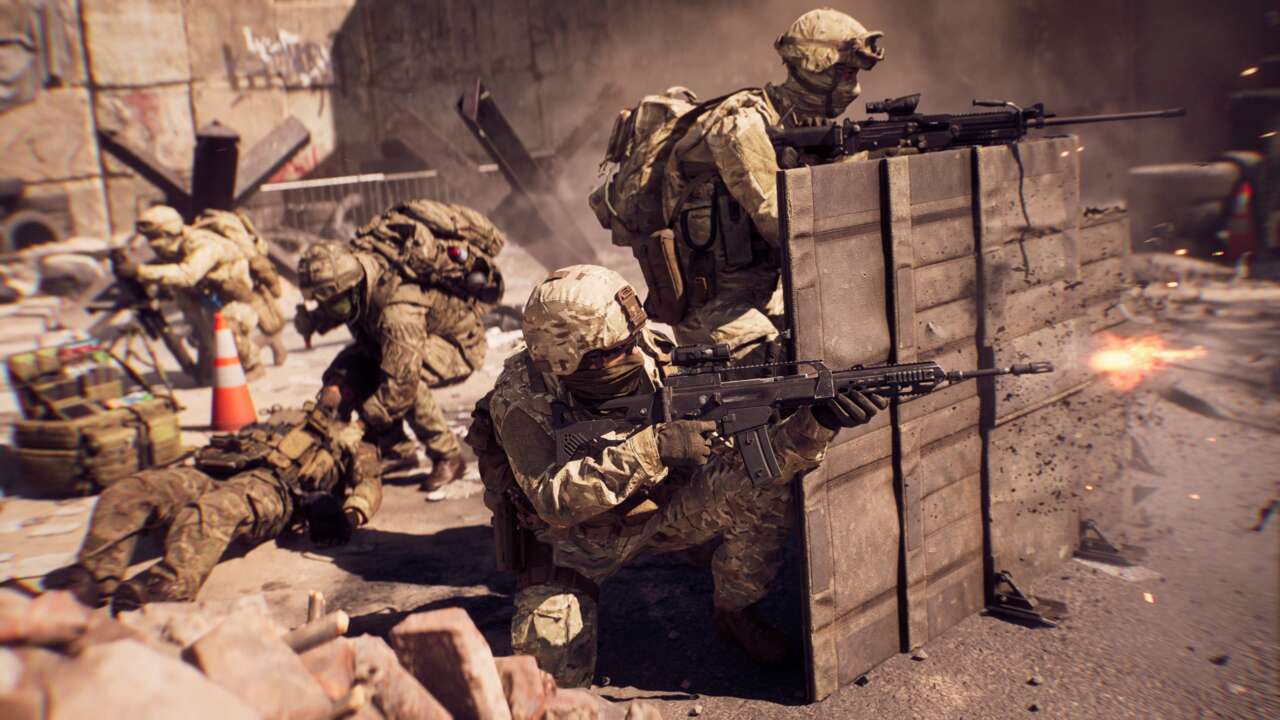
A franquia Battlefield sempre foi conhecida por seus gráficos de alta qualidade, e Battlefield 6 não é diferente. No lançamento do Battlefield 6, o jogo está bastante bem otimizado, mas também apresenta muitos gráficos intensos que podem dificultar a obtenção de uma alta taxa de quadros. Você terá que usar as melhores configurações gráficas se quiser manter os quadros por segundo desejados e ter uma experiência tranquila.
Felizmente, é aí que entramos. Listaremos cada uma das configurações gráficas do PC no Battlefield 6 e informaremos como você deve definir cada uma delas. Isso não apenas proporcionará um jogo de ótima aparência, mas também permitirá que você jogue com FPS alto e aproveite ao máximo seu PC.
Melhores configurações gráficas no Battlefield 6
Para começar com as configurações gráficas, vá para a tela do menu principal do Battlefield 6 e clique no ícone de engrenagem na parte superior da tela. A partir daqui, clique na seção “Gráficos” no lado esquerdo da tela.
Aqui, você poderá alterar todas as configurações gráficas gerais, incluindo escolher a resolução em que você joga e em qual monitor o Battlefield 6 aparece. Essas configurações serão mais pessoais para cada jogador, mas você pode encontrar uma lista de nossas melhores configurações para o menu gráfico geral abaixo:
Gráficos
- Qualidade gráfica: personalizada
- Brilho: 50-60
- Nitidez: 75
Câmera
- Campo de visão: 110-115
- Campo de visão da terceira pessoa do veículo: 83
- Campo de visão da arma: amplo
- Desfoque de movimento mundial: 0
- Desfoque de movimento da arma: 0
- Quantidade de vibração da câmera: 20
- Aberração cromática: Desligado
- Vinheta: Desativado
- Grão do Filme: Desligado
Mostrar
- Modo Tela Cheia: Sem Borda ou Tela Cheia
- Dispositivo de tela cheia: seu monitor preferido
- Resolução de tela cheia: sua resolução preferida do monitor que você está usando
- Proporção: Automático
- Taxa de atualização: Hz máximo do seu monitor
- Sincronização vertical: desativada
Existem outras seções mais abaixo no menu gráfico, mas elas estão relacionadas apenas ao seu HUD. Altere-os conforme achar necessário, mas eles podem ser deixados de lado na maior parte do tempo.
Continuando, se você voltar para a seção Gráficos do menu, poderá clicar em “GRÁFICOS” para modificar cada configuração individual. Isso permite aumentar ou diminuir a fidelidade gráfica do Battlefield 6 alterando as configurações que têm um impacto alto ou baixo no desempenho do seu PC.
Você pode ver uma lista completa dessas configurações e como elas devem ser definidas abaixo:
Configurações gráficas
- Qualidade de textura: alta
- Filtragem de Textura: Alta
- Qualidade da malha: baixa
- Qualidade do terreno: baixa
- Qualidade da vegetação rasteira: baixa
- Qualidade dos efeitos: Baixa
- Qualidade Volumétrica: Baixa
- Qualidade de iluminação: Baixa
- Qualidade local de luz e sombra: baixa
- Qualidade da sombra solar: baixa
- Filtragem de sombra: PCF
- Qualidade de reflexão: baixa
- Reflexos do espaço da tela: desligado
- Qualidade pós-processamento: baixa
- Espaço na tela AO e GI: desativado
- Quantidade de objetos de alta fidelidade: médio

Naturalmente, se você quiser o maior número possível de quadros por segundo, basta definir cada configuração para o valor mais baixo. Nossas configurações ainda fornecerão uma taxa de quadros decente, mas também manterão alta a fidelidade gráfica do jogo para que você possa ver objetos e inimigos com mais clareza.
Por fim, saia das configurações de “GRÁFICOS” e olhe logo abaixo das configurações de “Brilho” e “Nitidez” no menu de gráficos. Aqui, você verá uma opção chamada “AVANÇADO”. Clique nele e você será levado a um novo menu onde poderá alterar o upscaling e outras opções de desempenho. Veja abaixo as configurações ideais neste menu:
Configurações avançadas
- Escala de resolução fixa: 100
- Limitador de taxa de quadros: ativado e definido para sua taxa de atualização máxima (160.144, 240, etc.)
- Nvidia Reflex Baixa Latência: Ativado ou Ativado + Boost
- Use Enabled se sua GPU for melhor que sua CPU e use Enabled + Boost se sua CPU for melhor que sua GPU
- Técnica de upscaling: DLSS para usuários Nvidia / FSR para usuários AMD
- Qualidade de upscaling: Qualidade para melhores visuais, Desempenho/Ultra Desempenho para FPS mais alto
- Geração de quadros Nvidia: Desligado (adiciona muito atraso de entrada)
- Renderização de quadros futuros: desativada
- Sobreposição de desempenho: desativado

A escolha do upscaling depende da marca da sua placa gráfica e se você deseja executar o Battlefield 6 em uma resolução nativa. Você também pode executar o Nvidia Frame Generation se tiver uma GPU RTX capaz, mas o atraso de entrada adicional é perceptível, então você terá que decidir se os frames extras valem a pena.
Com isso, cobrimos todas as configurações gráficas disponíveis. Se você quiser continuar personalizando suas configurações, confira nosso guia sobre as melhores configurações de controlador no Battlefield 6.